В Yoolip AI можно работать с аналитикой совместно — пригласить сотрудника, партнёра или подрядчика и настроить ему персональные права доступа к разделам и магазинам. Передавать свой логин и пароль не нужно: у каждого участника отдельная учётная запись.
Статья разделена на две части — для того, кто приглашает, и для того, кого приглашают.
Часть 1. Для владельца аккаунта
Шаг 1. Откройте раздел «Команда»
- Перейдите в Настройки
- Прокрутите страницу вниз до блока «Команда»
- Над списком участников видна квота — например, «Участники: 1 из 2». Это количество доступных мест по вашему тарифу
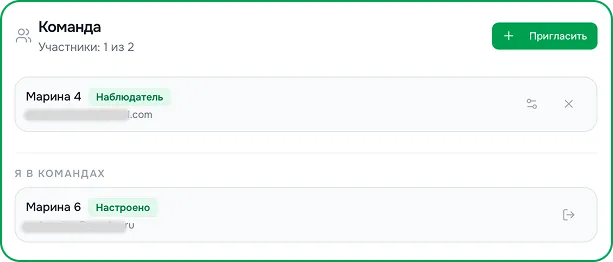
Если мест не хватает — дополнительные приобретаются в разделе Тарифы.
Шаг 2. Нажмите «Пригласить»
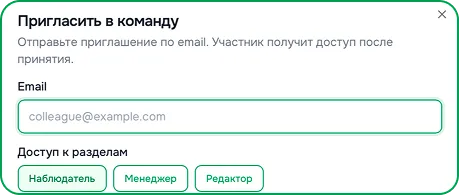
Кнопка «+ Пригласить» в правом верхнем углу блока. Откроется окно «Пригласить в команду».
Шаг 3. Введите email сотрудника
Укажите почту, на которую придёт приглашение. Это может быть как новый адрес, так и email, на который у сотрудника уже есть аккаунт в Yoolip AI.
Шаг 4. Выберите роль
В блоке «Доступ к разделам» доступны три пресета:
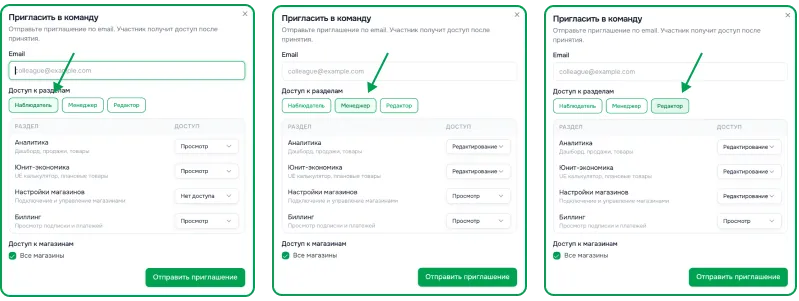
Наблюдатель — только просмотр данных
- Аналитика: Просмотр
- Юнит-экономика: Просмотр
- Настройки магазинов: Нет доступа
- Биллинг: Просмотр
Менеджер — работа с аналитикой и юнит-экономикой
- Аналитика: Редактирование
- Юнит-экономика: Редактирование
- Настройки магазинов: Просмотр
- Биллинг: Просмотр
Редактор — полный доступ ко всему, кроме изменения биллинга
- Аналитика: Редактирование
- Юнит-экономика: Редактирование
- Настройки магазинов: Редактирование
- Биллинг: Просмотр
Любой пресет можно настроить вручную. После выбора роли у каждого раздела есть выпадающий список с вариантами «Нет доступа / Просмотр / Редактирование». Например, можно дать права Менеджера, но закрыть доступ к Биллингу — или, наоборот, открыть Наблюдателю редактирование Юнит-экономики.
Шаг 5. Подтвердите доступ к магазинам
В блоке «Доступ к магазинам» по умолчанию отмечены все подключённые магазины — сотрудник увидит данные по каждому из них.
Шаг 6. Отправьте приглашение
Нажмите «Отправить приглашение». Сотрудник получит письмо со ссылкой. Приглашение действительно 7 дней.
Часть 2. Для сотрудника
Шаг 1. Откройте письмо
В почту придёт письмо «Приглашение в команду» от Yoolip AI с указанием, кто вас пригласил. Нажмите «Принять приглашение».
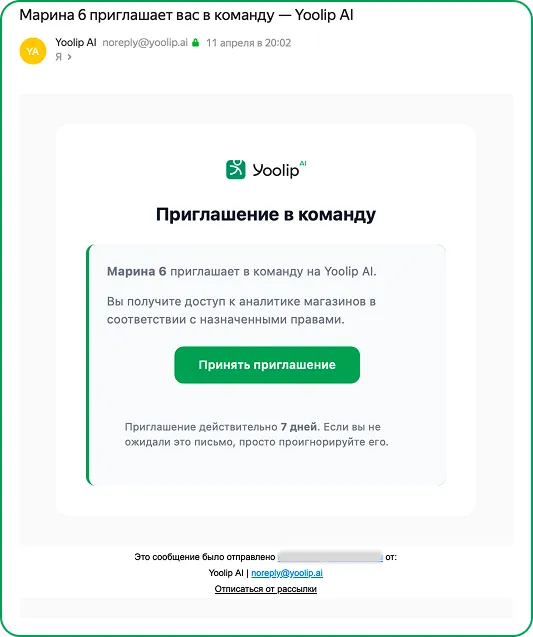
Шаг 2А. Если у вас уже есть аккаунт в Yoolip
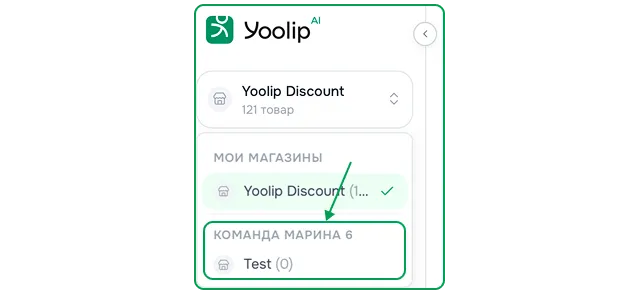
Войдите под своими учётными данными — доступ к магазинам появится автоматически. Команда отобразится в разделе Настройки → Команда в блоке «Я в командах».
Шаг 2Б. Если аккаунта ещё нет
- Нажмите «Принять приглашение» — система предложит зарегистрироваться
- Создайте аккаунт на тот же email, на который пришло приглашение
- Вернитесь в письмо и снова нажмите «Принять приглашение»
- Доступ к магазинам появится автоматически
Если 7 дней истекли — попросите владельца аккаунта отправить новое приглашение.
Управление участниками
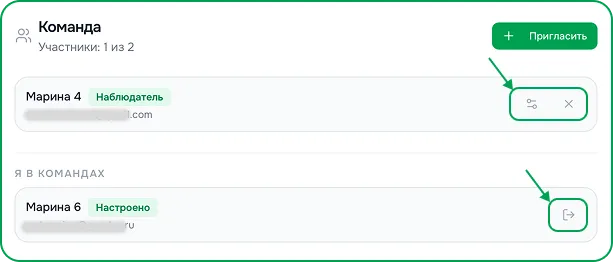
В разделе Настройки → Команда напротив каждого участника есть две иконки:
- Иконка настроек — изменить роль и права доступа. Изменения применяются сразу
- Крестик (×) — удалить участника из команды. Доступ к магазинам пропадает мгновенно
В блоке «Я в командах» показаны команды, в которых вы состоите как сотрудник. Иконка со стрелкой справа позволяет самостоятельно выйти из чужой команды.